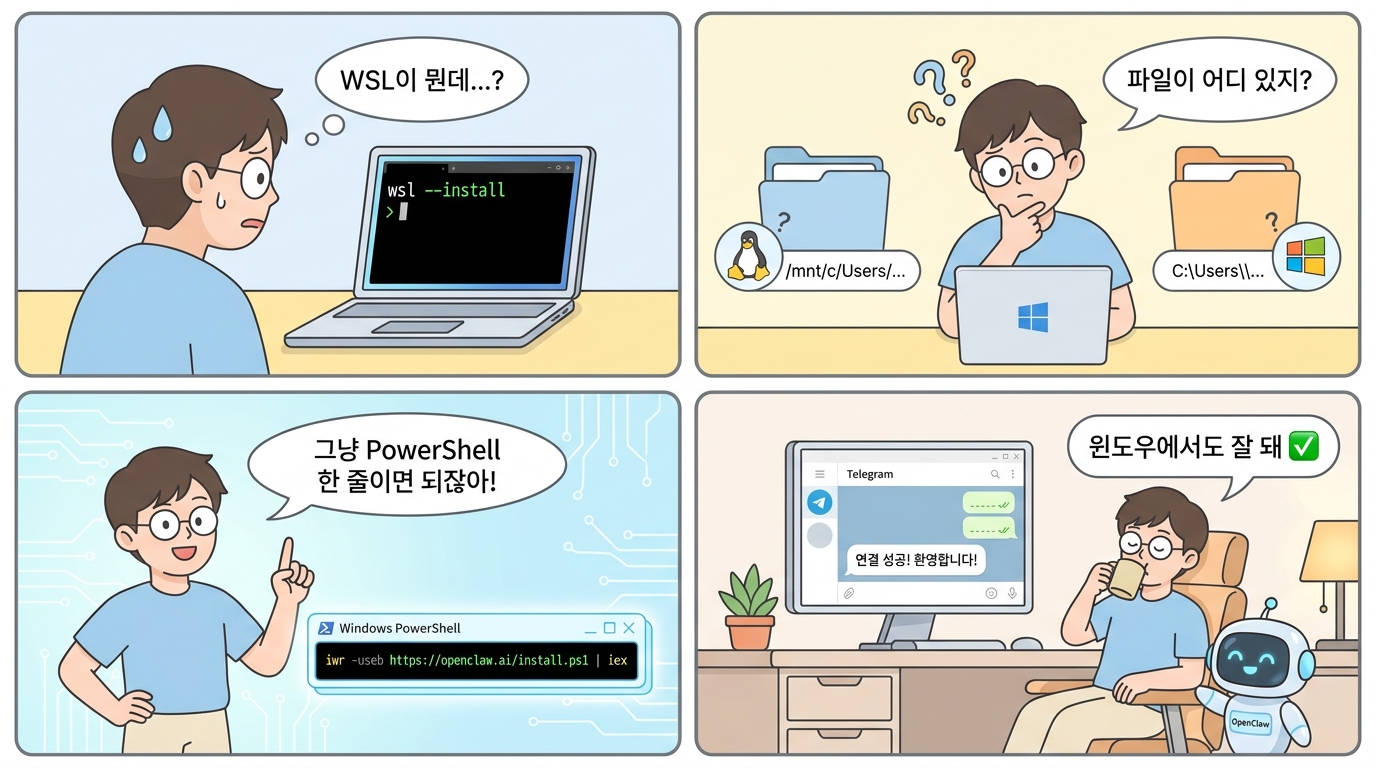
오픈클로(OpenClaw) 공식 문서에 보면 “WSL2 권장”이라고 적혀있음.
근데 솔직히 말하면, WSL 설치 자체가 이미 장벽임. wsl --install 치고 재부팅하고, Ubuntu 터미널 열면 검은 화면에 이상한 프롬프트가 뜨고, 파일은 /mnt/c/Users/... 로 들어가야 하고… 윈도우 쓰던 사람한테는 그냥 “리눅스를 또 배워야 하나?” 싶음.
안 그래도 됨.
윈도우에 그냥 바로 깔면 됨. PowerShell 한 줄이면 끝남.
설치 — 진짜 한 줄임
PowerShell 열고 이거 복사해서 붙여넣기:
iwr -useb https://openclaw.ai/install.ps1 | iex끝.
이 스크립트가 알아서 하는 일:
- Node.js 없으면 알아서 깔아줌 (winget → Chocolatey → Scoop 순서로 시도)
- 오픈클로 npm 패키지 설치
- PATH 설정까지 정리
설치 끝나면 PowerShell 새로 열고:
openclaw --version버전 나오면 성공.
설치 후 초기 설정
openclaw onboardAPI 키 입력하고, Telegram/Discord 연결하고, 기본 에이전트 설정하는 대화형 마법사가 시작됨.
WSL 없이 되는 것 — 대부분 다 됨
오픈클로 핵심 기능은 윈도우 네이티브에서 다 돌아감.
✅ 되는 것
| 기능 | 설명 |
|---|---|
| 게이트웨이 | openclaw gateway run 으로 바로 실행. 서비스 등록도 됨 |
| 메시징 채널 | Telegram, Discord, Slack, WhatsApp, Teams, LINE 등 전부 됨 |
| AI 모델 | ChatGPT, Claude, Gemini, DeepSeek 등 API 연결 다 됨 |
| exec (명령어 실행) | PowerShell 7(pwsh) → PowerShell 5.1 순으로 실행. 윈도우 명령어 그대로 씀 |
| 웹검색 | Brave 검색, Tavily 검색 다 됨 |
| 이미지 생성 | DALL-E, Gemini 이미지 생성 다 됨 |
| 이미지 분석 | 사진 보여주면 AI가 분석해줌 |
| 크론 (예약 작업) | 정해진 시간에 자동 실행. 윈도우 Scheduled Task로 돌아감 |
| 메모리 | 대화 기록, 장기 기억, 파일 기반 메모리 다 됨 |
| PDF 분석 | PDF 파일 읽고 요약해줌 |
| 웹페이지 읽기 | URL 주면 내용 추출해줌 |
| Control UI | 웹 브라우저로 http://localhost:3777 접속하면 대화형 UI |
| 스킬 설치 | ClawHub에서 스킬 설치. 근데 bash 필요한 건 안 됨 (아래 참고) |
간단 예제 — PowerShell에서 바로 쓰기
설치만 하고 채팅 채널 연결 안 해도, 터미널에서 바로 대화 가능:
openclaw agent --local --agent main -m "윈도우 11에서 스크린샷 단축키 알려줘"WSL 없이 안 되는 것 — 솔직히 별로 없음
| 기능 | 이유 | 대안 |
|---|---|---|
| bash 기반 스킬 일부 | 리눅스 명령어(grep, sed, awk 등)를 직접 쓰는 스킬은 PowerShell에서 안 돌아감 | 해당 스킬만 안 쓰면 됨. 대부분의 스킬은 플랫폼 무관 |
| Google Meet 실시간 음성 | macOS BlackHole 오디오 라우팅에 의존하는 부분이 있음 | 음성 없이 텍스트 기반으로는 Meet 참가 가능 |
| 음성 웨이크(“Hey OpenClaw”) | macOS 전용 | 윈도우에선 안 됨 |
| 컴패니언 앱 | macOS엔 메뉴바 앱, iOS/Android엔 모바일 앱 있음. Windows 앱은 아직 계획 중 | Control UI(웹)로 대체 가능 |
일부 스킬의 os 제한 | 스킬 manifest에 os: ["darwin", "linux"]만 적혀있으면 Windows에선 설치 안 됨 | 해당 스킬이 Windows 지원 추가할 때까지 대기 |
요약하면: 핵심 기능은 다 됨. bash 스크립트 직접 실행이나 macOS 전용 오디오 기능만 빠짐.
파일 어디에 있나 — 그냥 윈도우 경로임
WSL 쓰면 파일이 /home/사용자/.openclaw/ 에 있어서 윈도우 탐색기로 찾기 어려움.
윈도우 네이티브는 그냥 여기:
C:\Users\사용자이름\.openclaw\
탐색기로 바로 열 수 있음. 메모장으로 편집도 됨.
주요 파일:
openclaw.json— 설정 파일workspace\— 에이전트 작업 공간memory\— 대화 기록
게이트웨이 서비스 등록 — 컴퓨터 켤 때 자동 실행
openclaw gateway install
openclaw gateway status --json
윈도우 Scheduled Task로 등록됨. 컴퓨터 켤 때마다 자동으로 오픈클로가 시작됨.
Scheduled Task 권한 문제가 있으면 자동으로 Startup 폴더 폴백으로 넘어감. 둘 다 로그인 후 자동 시작은 보장됨.
업데이트
설치 명령어랑 똑같음:
iwr -useb https://openclaw.ai/install.ps1 | iex이미 설치되어 있으면 업데이트로 동작함.
나중에 WSL이 필요해지면?
윈도우 네이티브로 쓰다가, bash 스크립트를 돌려야 하거나 WSL 전용 기능이 필요해지면 그때 설치해도 늦지 않음.
WSL 설치는 PowerShell(관리자)에서:
wsl --install재부팅 후 Ubuntu 터미널 열고, 같은 명령어로 오픈클로 설치:
curl -fsSL https://openclaw.ai/install.sh | bash기존에 윈도우에서 쓰던 설정은 C:\Users\사용자\.openclaw\에 그대로 있음. WSL에서도 /mnt/c/Users/사용자/.openclaw/로 접근 가능.
정리
| WSL2 | 윈도우 네이티브 | |
|---|---|---|
| 설치 난이도 | 중간 (WSL + Ubuntu + 재부팅) | 낮음 (PowerShell 한 줄) |
| 파일 경로 | /mnt/c/... 헷갈림 | C:\Users\... 익숙함 |
| 핵심 기능 | 전부 됨 | 거의 다 됨 (95%+) |
| bash 스크립트 | O | X (PowerShell 사용) |
| Google Meet 음성 | O | 제한적 |
| 컴패니언 앱 | X | X |
| 추천 대상 | 개발자, 리눅스 경험 있음 | 일반 사용자, 윈도우만 쓰는 사람 |
WSL이 어려우면 안 해도 됨. 윈도우에서 그냥 깔면 됨.
오픈클로 v2026.5.4 기준. 전체 문서: https://docs.openclaw.ai | GitHub: https://github.com/openclaw/openclaw