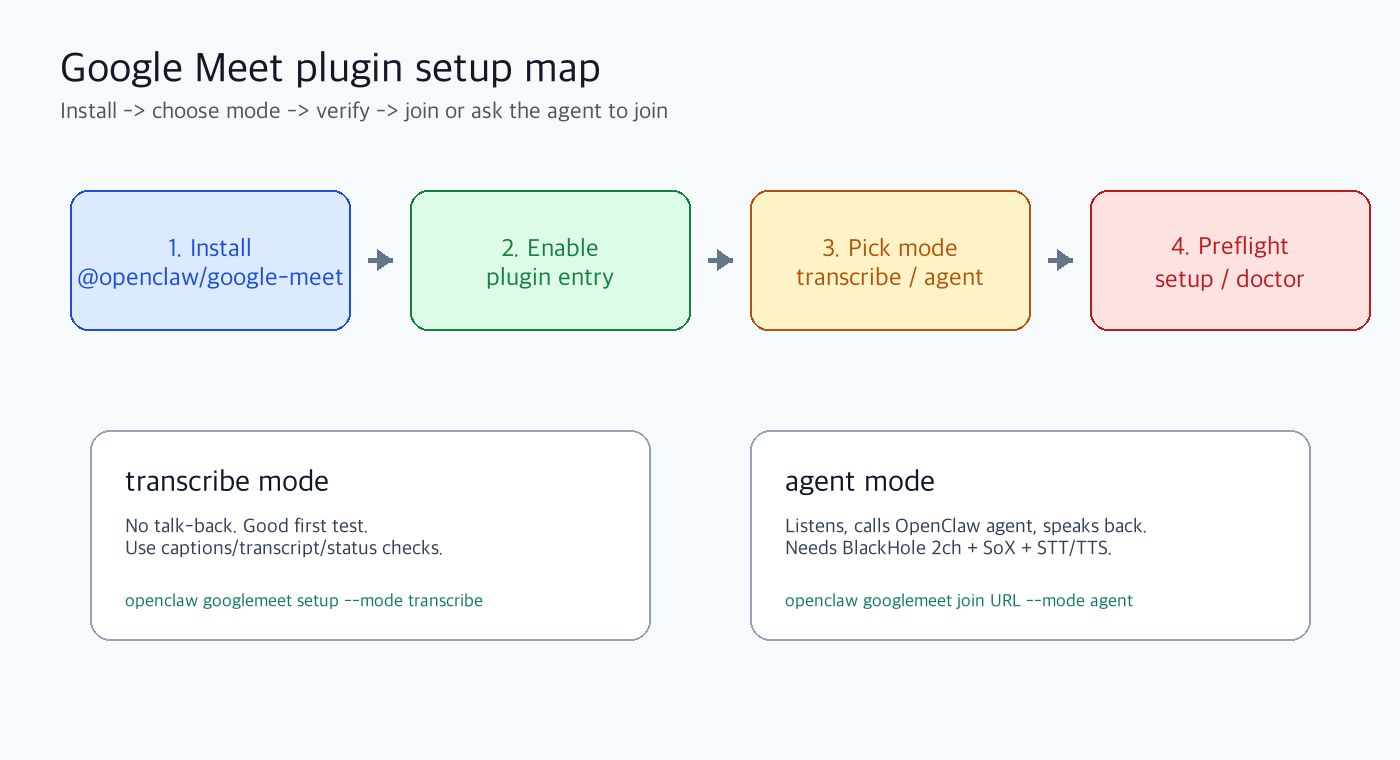
OpenClaw에서 Google Meet을 쓰려면 @openclaw/google-meet 플러그인을 설치하고, 목적에 맞게 transcribe, agent, chrome-node, twilio 중 하나를 고르면 된다.
0. 먼저 확인
openclaw --version
node --version
openclaw plugins search google-meet
OpenClaw 2026.5.26 기준으로 Google Meet은 기본 번들이 아니라 ClawHub 공식 플러그인이다.
1. 설치
openclaw plugins install clawhub:@openclaw/google-meet
openclaw plugins enable google-meet
openclaw gateway restart
확인:
openclaw plugins list | grep -E 'google-meet|Google Meet'
openclaw googlemeet setup --json
2. 최소 설정
~/.openclaw/openclaw.json에 플러그인 entry가 필요하다.
{
  plugins: {
    entries: {
      "google-meet": {
        enabled: true,
        config: {}
      }
    }
  }
}
설정 검증:
openclaw config validate
openclaw googlemeet setup
3. 가장 쉬운 모드: transcribe
회의에 들어가서 자막/상태를 확인하는 용도다. 에이전트가 말하지 않는다.
openclaw googlemeet setup --mode transcribe
openclaw googlemeet join https://meet.google.com/abc-defg-hij --mode transcribe
듣기 검증:
openclaw googlemeet test-listen https://meet.google.com/abc-defg-hij \
  --mode transcribe \
  --timeout-ms 30000
에이전트에게 시킬 때:
이 Google Meet에 transcribe 모드로 들어가서 captions/transcript가 움직이는지 확인해줘.
URL: https://meet.google.com/abc-defg-hij
말하지 말고 listen 검증만 해.
도구 호출 형태:
{
  "action": "test_listen",
  "url": "https://meet.google.com/abc-defg-hij",
  "transport": "chrome",
  "timeoutMs": 30000
}
4. 말하게 하기: agent 모드
agent 모드는 회의 음성을 듣고, OpenClaw agent에게 넘기고, TTS로 회의에 말한다.
macOS 로컬 Chrome 기준 준비:
brew install blackhole-2ch soxBlackHole 설치 후 macOS 재부팅:
sudo reboot재부팅 후 확인:
system_profiler SPAudioDataType | grep -i BlackHole
command -v sox
OpenAI realtime transcription을 쓸 경우:
export OPENAI_API_KEY=sk-...설정 점검:
openclaw googlemeet setup --transport chrome --mode agent참여:
openclaw googlemeet join https://meet.google.com/abc-defg-hij \
  --transport chrome \
  --mode agent
말하기 테스트:
openclaw googlemeet test-speech https://meet.google.com/abc-defg-hij \
  --transport chrome \
  --mode agent
에이전트에게 시킬 때:
이 Google Meet에 agent 모드로 들어가줘.
URL: https://meet.google.com/abc-defg-hij
짧게 자기소개만 하고, 이후에는 질문이 있을 때만 답해.
문제가 생기면 manualActionRequired, browserUrl, browserTitle을 그대로 보고해.
5. 추천 운영 방식: chrome-node
본체 Gateway와 Chrome 실행 환경을 분리하고 싶으면 chrome-node를 쓴다. 예: Gateway는 메인 맥, Chrome은 Parallels macOS VM.
VM 또는 Chrome 전용 맥에서:
brew install blackhole-2ch sox
openclaw plugins enable google-meet
openclaw plugins enable browser
노드 실행:
openclaw node run \
  --host <gateway-host> \
  --port 18789 \
  --display-name parallels-macos
LAN IP로 평문 WebSocket을 쓸 때:
OPENCLAW_ALLOW_INSECURE_PRIVATE_WS=1 \
openclaw node run \
  --host <gateway-lan-ip> \
  --port 18789 \
  --display-name parallels-macos
Gateway host에서 승인:
openclaw devices list
openclaw devices approve <requestId>
openclaw nodes status
Gateway 설정:
{
  gateway: {
    nodes: {
      allowCommands: ["googlemeet.chrome", "browser.proxy"]
    }
  },
  plugins: {
    entries: {
      "google-meet": {
        enabled: true,
        config: {
          defaultTransport: "chrome-node",
          chrome: {
            guestName: "OpenClaw Agent",
            autoJoin: true,
            reuseExistingTab: true
          },
          chromeNode: {
            node: "parallels-macos"
          }
        }
      }
    }
  }
}
점검:
openclaw config validate
openclaw googlemeet setup --transport chrome-node --mode transcribe
openclaw googlemeet setup --transport chrome-node --mode agent
참여:
openclaw googlemeet join https://meet.google.com/abc-defg-hij \
  --transport chrome-node \
  --mode agent
6. 새 Meet 만들기
OAuth 없이도 브라우저 fallback으로 만들 수 있다. 단, Chrome profile이 Google에 로그인되어 있어야 한다.
openclaw googlemeet create --no-join
openclaw googlemeet create --transport chrome-node --mode agent
에이전트 프롬프트:
새 Google Meet을 만들고, agent 모드로 직접 들어간 뒤 링크를 알려줘.
transport는 chrome-node를 사용해.
입장에 실패하면 manualActionRequired 내용을 그대로 보고해.
API로 방을 만들려면 Google Meet OAuth를 설정한다.
7. Google OAuth 설정
OAuth가 필요한 경우:
- Google Meet API로 회의 생성
- Meet space resolve
- attendance/artifacts/export
- Calendar에서 Meet 링크 찾기
Google Cloud Console에서:
- Google Cloud project 생성 또는 선택
- Google Meet REST API 활성화
- OAuth consent screen 설정
- OAuth client ID 생성
- Redirect URI 추가
http://localhost:8085/oauth2callback필요 scope:
https://www.googleapis.com/auth/meetings.space.created
https://www.googleapis.com/auth/meetings.space.readonly
https://www.googleapis.com/auth/meetings.space.settings
https://www.googleapis.com/auth/meetings.conference.media.readonly
로그인:
OPENCLAW_GOOGLE_MEET_CLIENT_ID="your-client-id" \
OPENCLAW_GOOGLE_MEET_CLIENT_SECRET="your-client-secret" \
openclaw googlemeet auth login --json
수동 callback이 필요할 때:
OPENCLAW_GOOGLE_MEET_CLIENT_ID="your-client-id" \
OPENCLAW_GOOGLE_MEET_CLIENT_SECRET="your-client-secret" \
openclaw googlemeet auth login --json --manual
출력된 oauth 블록을 config에 넣는다.
{
  plugins: {
    entries: {
      "google-meet": {
        enabled: true,
        config: {
          oauth: {
            clientId: "your-client-id",
            clientSecret: "your-client-secret",
            refreshToken: "refresh-token"
          }
        }
      }
    }
  }
}
검증:
openclaw googlemeet doctor --oauth --json
openclaw googlemeet doctor --oauth --create-space --json
openclaw googlemeet create --no-join --json
8. 회의 자료 가져오기
회의가 끝난 뒤 Google이 conference records를 만든 경우:
openclaw googlemeet latest --meeting https://meet.google.com/abc-defg-hij
openclaw googlemeet artifacts --meeting https://meet.google.com/abc-defg-hij
openclaw googlemeet attendance --meeting https://meet.google.com/abc-defg-hij
Markdown/CSV 저장:
openclaw googlemeet artifacts \
  --meeting https://meet.google.com/abc-defg-hij \
  --format markdown \
  --output meet-artifacts.md

openclaw googlemeet attendance \
  --meeting https://meet.google.com/abc-defg-hij \
  --format csv \
  --output attendance.csv
전체 export:
openclaw googlemeet export \
  --meeting https://meet.google.com/abc-defg-hij \
  --include-doc-bodies \
  --zip \
  --output meet-export
9. 문제 해결
No ClawHub plugins found
검색어가 다를 수 있다.
openclaw plugins search google-meet
openclaw plugins search meet
BlackHole 2ch audio device not found
brew install blackhole-2ch
sudo reboot
system_profiler SPAudioDataType | grep -i BlackHole
Chrome이 로그인 화면에서 멈춤
Chrome profile에 Google 로그인이 필요하다. manualActionRequired가 나오면 새 탭을 계속 열지 말고, 보고된 browserUrl에서 수동 로그인 후 재시도한다.
회의에 들어갔지만 소리가 안 남
openclaw googlemeet status --json
openclaw googlemeet setup --transport chrome --mode agent
확인할 것:
- Meet microphone/speaker가 BlackHole 경로를 쓰는지
- SoX가 설치됐는지
- STT/TTS provider key가 있는지
mode가transcribe가 아니라agent인지
10. 최소 성공 루트
처음에는 이것만 한다.
openclaw plugins install clawhub:@openclaw/google-meet
openclaw plugins enable google-meet
openclaw gateway restart
openclaw googlemeet setup --mode transcribe
openclaw googlemeet test-listen https://meet.google.com/abc-defg-hij --mode transcribe
이후 말하기가 필요할 때만 agent 모드와 BlackHole/SoX 구성을 붙인다.